
DJ VCAM
蛋卷摄像头
四路虚拟摄像头,让画面各就各位。
把 OBS、抖音直播伴侣画面或本地素材,送进需要摄像头输入的软件。四路独立管理,来源清楚,接收状态一眼可见。
1.2.9 · Windows 10 / 11 x64 · 独立安装与运行
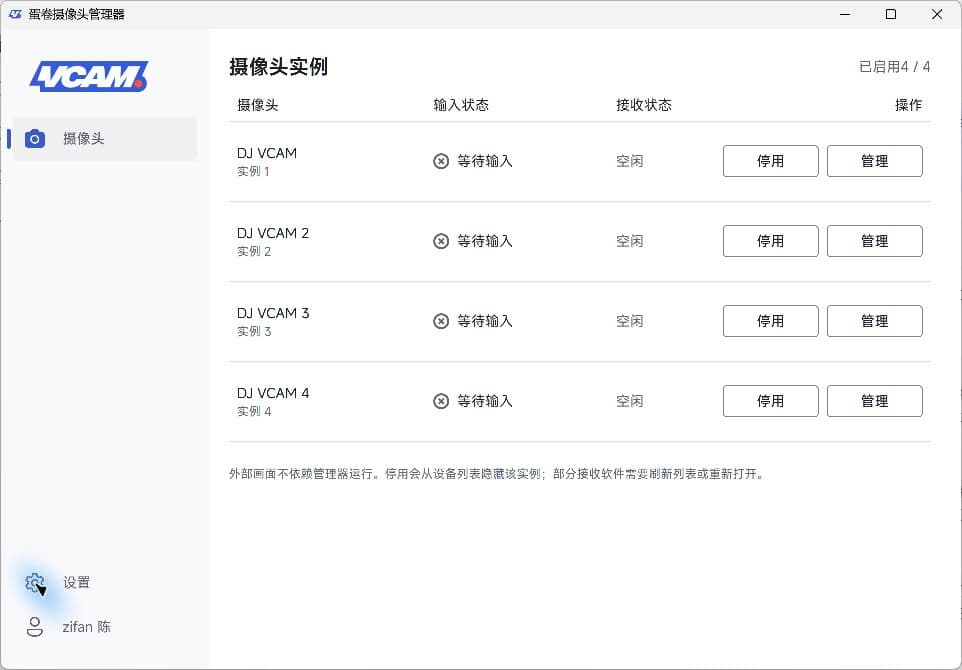
不同的用途, 各有自己的入口。
一路用于节目画面,一路准备商品素材,其他摄像头按需要接入各自的输入。在接收软件里选择对应设备,每路的输入、启停和媒体设置分别管理。
每个实例同一时间由一个生产端提供输入。四路不同画面需要各自的独立输入;单个 OBS 插件输出当前选择的一路目标。
画面怎么来,
由你决定。
从 OBS、抖音直播伴侣或本地素材提供画面。
选择适合当前工作流程的输入方式。
与 OBS 配合,灵活选择输出。
打开 OBS 的“蛋卷摄像头输出设置”,选择来源、传输格式和目标摄像头,即可将制作好的画面送给其他软件。
输出分辨率和帧率沿用 OBS 视频设置。更改来源、格式或目标实例前,需要先停止对应输出。
把正在播出的画面送出去。
跟随 OBS 节目画面与转场。适合把已经制作好的完整画面交给接收软件。
跟随节目与转场 · 单个插件输出一路目标
接收抖音直播伴侣的无损画面。
配合「抖音直播扩展」,将直播伴侣的主画布送入指定的 DJ VCAM 摄像头。使用 BGRA8 无压缩格式传输,保留完整 RGB 色彩采样,无需通过屏幕录制获取画面,也不额外进行有损视频编码。
输出尺寸与帧率跟随直播伴侣主画布,再由 OBS 或其他支持 DirectShow 摄像头的软件接收。需要另外安装「抖音直播扩展」,并使用兼容版本的直播伴侣。
了解抖音直播扩展无损指这条输入路径不经过有损视频编码;接收端的格式转换、缩放和后续推流设置仍会影响最终画面。
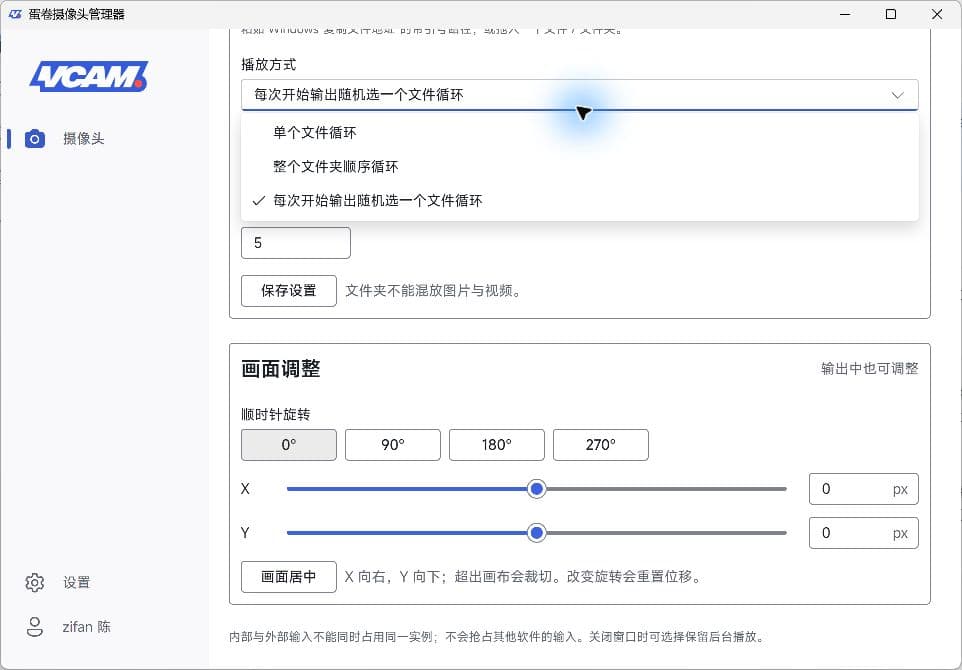
一张图、一段视频,
也能成为摄像头画面。
商品图、说明图或循环视频,可以直接从本地素材提供输入。单文件循环、文件夹顺序循环,或每次开始随机选择一个文件持续循环。
旋转、X/Y 位移可在输出中调整。接收端全部关闭时暂停播放,再次调用时继续,让素材按实际使用节奏运行。
本地输入不输出音频。随机模式每次开始只抽取一次;文件夹不能混放图片与视频。
为画面细节,
也为接收需求。
RGB32、ARGB32、NV12、YUY2 按需选择。
横屏与竖屏规格,在同一实例里设置。
RGB32
Full Range RGB,完整色彩采样。适合关注文字、图形和色彩边缘的画面。
ARGB32
显式携带 Alpha 透明度。通过 RGB32/BGRA8 输入保留透明素材,在支持 ARGB32 与透明度混合的接收软件中叠加画面。
NV12
8-bit 4:2:0,Rec.709 Limited。降低原始画面数据量,配合支持该格式的接收流程。
YUY2
8-bit 4:2:2,Rec.709 Limited。为支持这一格式的接收软件提供选择。
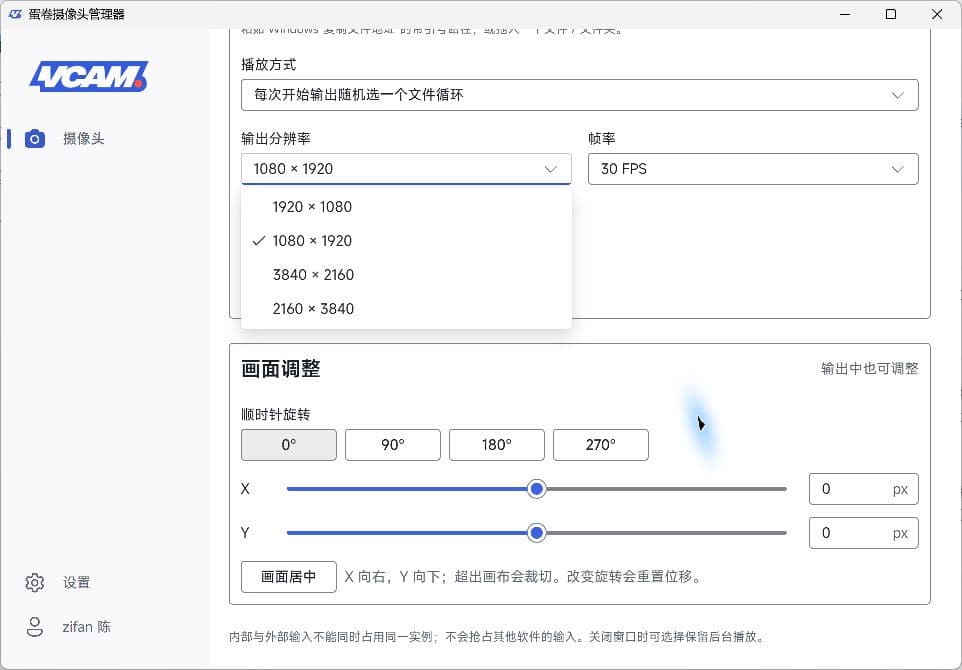
透明度需要素材、输入端和接收软件共同支持;RGB32 的 Alpha 是否生效取决于接收软件,NV12/YUY2 不携带透明度。ARGB32 是接收侧的透明格式,不是额外的 OBS 传输选项。提供 4K 与 60 FPS 规格,实际表现取决于素材、显卡、接收数量和格式。
谁在接收,
点开就知道。
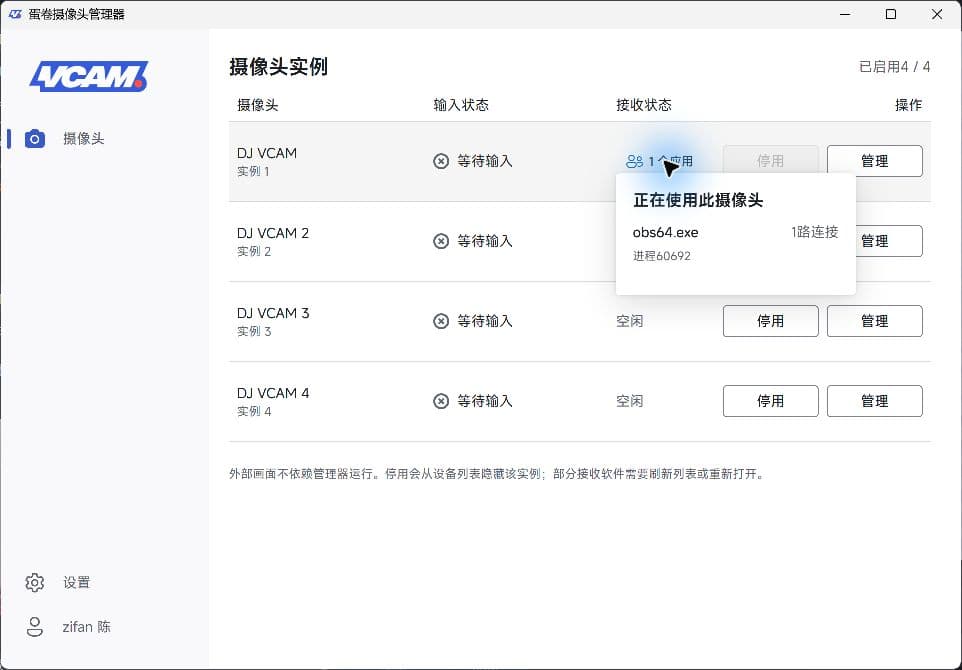
每路显示当前接收数量,展开就能看到实际应用进程和连接数。正在被使用的实例不能直接停用,管理时少一次误操作。
有效付费运行授权下,一路画面最多交给 5 个接收应用。免费版每路最多 1 个应用。
多个应用接收同一实例的同一画面。同一进程的多路连接按一个应用计数;接收效果取决于目标软件的 DirectShow 支持和配置。
从四路免费开始。
按需要升级。
免费与付费使用同一个安装包。
登录账号,按有效运行授权开放付费能力。
| 能力 | 免费使用 | 有效付费授权 |
|---|---|---|
| 独立摄像头 | 4 路 | 4 路 |
| OBS、直播伴侣与本地媒体输入 | 支持 | 支持 |
| 每路接收应用 | 最多 1 个 | 最多 5 个 |
| 画面水印 | 半透明免费版水印 | 无免费版水印 |
| 自定义设备名称 | 不支持 | 实例空闲时可修改 |
| 账号要求 | 无需登录 | 订阅账号与联网运行授权 |
每项付费授权同一时间供一台电脑使用,多项授权各自计算使用期限。
订阅与本机运行状态在软件账号页查看,工具箱为可选管理入口。
三步,把画面送过去。
- 1
选择摄像头
安装后打开管理器,在目标软件中选择对应的 DJ VCAM 设备。
- 2
提供画面
从 OBS 选好来源与目标并启动,或选择本地素材开始输出。
- 3
确认接收
在目标软件检查画面与格式,回到管理器查看接收应用。
下载 DJ VCAM
Windows 10 / 11 x64 · 独立安装与运行
免费与付费功能使用同一安装包,登录后按账号授权开放付费能力。
- 文件名
- DJ-VCAM-1.2.9-Windows-Installer.exe
- 版本
- 1.2.9
- 大小
- 58,915,497 字节
- SHA-256
6be854448f865f08622233b4d459fa5e4bc10c3435d378211156fbe22f3267a0
此 Windows 安装包尚未进行代码签名,Windows 可能提示未知发布者。请从官方入口下载并核对 SHA-256。
本软件使用开源组件,许可说明及对应源码见下方栏目。
开源许可与源码
正常安装无需下载以下材料。这里提供对应版本的开源组件源码、许可说明和重链接材料,供有需要的用户获取。
DJ VCAM · 1.2.9
OBS 插件部分按 GPL 提供对应源码;DirectShow 输出模块所用的 libdshowcapture 按 LGPL 提供源码及重链接材料。各附件包含许可文件与构建或重链接说明。
附件对应的安装包 SHA-256
6be854448f865f08622233b4d459fa5e4bc10c3435d378211156fbe22f3267a0